Website Iklan Tayang Selamanya
Selamat datang di situs web periklanan jaringan unikbaca.com "Semoga Hari Anda Selalu Menyenangkan!"
Setidaknya satu iklan Anda posting juga di situs web iklan ini!
Agar pengunjung atau pengakses dapat mencari dan tahu usaha Anda
📝 POSTING Hari ini DISKON 50%

Tampilkan postingan dengan label VB Net 2010. Tampilkan semua postingan
thumbnail

5. Buat Windows Media Player dengan VB Net 2010

1.    Buka VB 2010 kemudian beri nama Media Player
2.    Masukkan kontrol Media Player dengan cara , Klik kanan di Components ----- > Choose Item.


Akan Muncul sebuah kotak dialog, COM Components -------> dan Beri tanda centang di Windows Media Player , Klik OK


3.    Akan muncul sebuah kontrol Windows Media Player di ToolBox. Masukkan Kontrol Media Player tersebut ke dalam Form dan atur seperti di bawah ini :


4.    Masukkan lagi 1 buah kontrol  Open FileDialog


5.    Atur Propertiesnya sebagai berikut :
       •    Windows Media Player
            Name    =    mp
       •   OpenFileDialog
           Name    =    ms

6.    Masukkan lagi 1 buah Tombol dan atur posisinya seperti ini:


7.    Dobel klik di tombol Open yang baru kita masukkan dan ketik kode di bawah ini:

Public Class Form1
    Dim S As String
    Private Sub Button1_Click(ByVal sender As System.Object, ByVal e As System.EventArgs) Handles Button1.Click
        ms.ShowDialog()
        S = ms.FileName
        wm.URL = S
    End Sub
End Class

8.    Nah sampai di sini selesai deh…. Silahkan mencoba file-file video koleksi anda. Oh iya player yang dibuat ini dapat memutar file yang sama dengan media player aslinya ^_^
thumbnail

4. Kalkulator sederhana (Part 2)

1. Nah untuk kalkulator Sederhana2 ini adalah pengembangan dari KalkulatorSederhana1 sehingga yang pertama anda lakukan adalah buka kembali Project KalkulatorSederhana1.

2. Perbesar ukuran Form-nya dan tambahkan sebuah GroupBox dan 5 buah RadioButton. Atur posisinya seperti di bawah ini :


3. Atur Properties nya seperti ini:

• GroupBox
Text = Pilih Operator

• RadioButton1
Name = RadioButtonTambah
Text = Tambah

• RadioButton2
Name = RadioButtonKurang
Text = Kurang

• RadioButton2
Name = RadioButtonKali
Text = Kali

• RadioButton2
Name = RadioButtonBagi
Text = Bagi

• RadioButton2
Name = RadioButtonPangkat
Text = Pangkat

4. Berikut ini tampilannya :

 5.       Dobel Klik di Tambah, Kurang, Kali, Bagi, Pangkat dan masukkan kode seperti ini:

Private Sub RadioButton1_CheckedChanged(ByVal sender As System.Object, ByVal e As System.EventArgs) Handles RadioButtonTambah.CheckedChanged Label3.Text = "^"


Label3.Text = "+"
NilaiPertama = Val(TextBoxNilaiPertama.Text)
NilaiKedua = Val(TextBoxNilaiKedua.Text)
If RadioButtonTambah.Checked = True Then
Jawaban = NilaiPertama + NilaiKedua
LabelJawaban.Text = Str(Jawaban)
End If
End Sub


Private Sub RadioButton2_CheckedChanged(ByVal sender As System.Object, ByVal e As System.EventArgs) Handles RadioButtonKurang.CheckedChanged

Label3.Text = "-"
NilaiPertama = Val(TextBoxNilaiPertama.Text)
NilaiKedua = Val(TextBoxNilaiKedua.Text)
If RadioButtonKurang.Checked = True Then
Jawaban = NilaiPertama - NilaiKedua
LabelJawaban.Text = Str(Jawaban)
End If
End Sub


Private Sub RadioButton3_CheckedChanged(ByVal sender As System.Object, ByVal e As System.EventArgs) Handles RadioButtonKali.CheckedChanged

Label3.Text = "x"
NilaiPertama = Val(TextBoxNilaiPertama.Text)
NilaiKedua = Val(TextBoxNilaiKedua.Text)
If RadioButtonKali.Checked = True Then
Jawaban = NilaiPertama * NilaiKedua
LabelJawaban.Text = Str(Jawaban)
End If
End Sub

Private Sub RadioButton4_CheckedChanged(ByVal sender As System.Object, ByVal e As System.EventArgs) Handles RadioButtonBagi.CheckedChanged

Label3.Text = "/"
NilaiPertama = Val(TextBoxNilaiPertama.Text)
NilaiKedua = Val(TextBoxNilaiKedua.Text)
If RadioButtonBagi.Checked = True Then
Jawaban = NilaiPertama / NilaiKedua
LabelJawaban.Text = Str(Jawaban)
End If
End Sub

Private Sub RadioButton5_CheckedChanged(ByVal sender As System.Object, ByVal e As System.EventArgs) Handles RadioButtonPangkat.CheckedChanged


NilaiPertama = Val(TextBoxNilaiPertama.Text)
NilaiKedua = Val(TextBoxNilaiKedua.Text)
If RadioButtonPangkat.Checked = True Then
Jawaban = NilaiPertama ^ NilaiKedua
LabelJawaban.Text = Str(Jawaban)
End If
End Sub

6. Nah selesai sudah kodenya.

7. Sekarang dapat anda coba programnya. Silahkan masukkan angka di Nilai Pertama & Nilai Kedua setelah itu anda hanya perlu klik di pilihan operatornya untuk memulai proses perhitungan secara otomatis.
thumbnail

3. Kalkulator sederhana (Part1)

Ingat : Operator Aritmatika yang digunakan

Tambah       =     +
Kurang        =    -
Kali             =    *
Bagi            =    /
Pangkat      =    ^

1.    Buka program Visual Basic 2010, Pilih Windows Form Application, Beri nama Kalkulator Sederhana1.

2.    Atur Form seperti di bawah ini :


3.    Atur properties dari masing-masing control yang ada di Form1 seperti di bawah ini :

•    Label1
Text     = Nilai Pertama
Font size    = 16

•    Label2
Text    = Nilai Kedua
Fontsize    = 16

•    Label3
Text    = +
Fontsize    = 16

•    TextBox1
Name    = TextBox1NilaiPertama

•    TextBox2
Name    = TextBox2NilaiKedua

•    Button1
Text    = Hitung

•    Button2  
Text    = Keluar

4.    Langkah berikutnya, tambahkan lagi sebuah label ke dalam Form dan ganti Name menjadi Label4Jawaban dan Textnya menjadi : JAWABAN Sehingga secara keseluruhan Tampilan Formnya akan menjadi seperti ini:


5.    Dobel klik di tombol Hitung dan masukkan dulu Deklarasi kodenya seperti ini:


PublicClassForm1

Dim NilaiPertama AsInteger
Dim NilaiKedua AsInteger
Dim Jawaban AsInteger

PrivateSub Button1_Click(ByVal sender As System.Object, ByVal e As System.EventArgs) Handles Button1.Click

EndSub
EndClass

6.    Langkah berikut ini baru masukkan kodenya seperti ini:

PrivateSub Button1_Click(ByVal sender As System.Object, ByVal e As System.EventArgs) Handles Button1.Click
        NilaiPertama = TextBoxNilaiPertama.Text
        NilaiKedua = TextBoxNilaiKedua.Text
        Jawaban = NilaiPertama + NilaiKedua
        LabelJawaban.Text = Jawaban
EndSub

7.    Untuk tombol keluar, kodenya hanya : Close ()
8.    Jadi Kode Kalkulatorsederhana1 secara keseluruhan seperti di bawa ini :

PublicClassForm1

Dim NilaiPertama AsInteger
Dim NilaiKedua AsInteger
Dim Jawaban AsInteger

PrivateSub Button1_Click(ByVal sender As System.Object, ByVal e As System.EventArgs) Handles Button1.Click
        NilaiPertama = TextBoxNilaiPertama.Text
        NilaiKedua = TextBoxNilaiKedua.Text
        Jawaban = NilaiPertama + NilaiKedua
        LabelJawaban.Text = Jawaban
EndSub

PrivateSub Button2_Click(ByVal sender As System.Object, ByVal e As System.EventArgs) Handles Button2.Click
        Close()
EndSub
EndClass

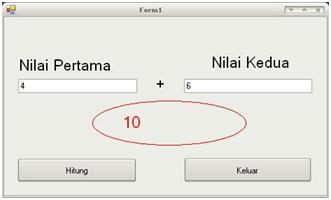
9.    Saatnya percobaan. Pada percobaan pertama kita akan coba menjumlahkan 4 + 6 = …….


                                                         Wow…sepertinya berhasil !!!

10.    Sekarang kita coba lagi jumlahkan angka 4.8 + 6.06 = ………..


Nah ini dia masalahnya kok dapatnya bilangan bulat ??? padahal yang kita jumlahkan bilangan decimal !!?! Harusnya kan 10.86

Ok baik coba kita lihat kembali kode di atas, khususnya bagian tipe datanya (lihat kode yang paling atas pada nomor 5 dan 8).. ……………………….

Oh ternyata tadi tipe data yang kita gunakan adalah Integer makanya tidak bisa menjumlahkan bilangan decimal. Coba kita ganti Integer dengan Single.

11.    Kode yang diganti menjadi seperti ini :


Dim NilaiPertama AsSingle
Dim NilaiKedua AsSingle
Dim Jawaban AsSingle

12.    Coba ulangi lagi penjumlahan 4.8 + 6.06 = ……


Nah ini dia yang kita inginkan. Ok sampai disini pastinya anda sudah muilai mengerti sedikit tentang perbedaan tipe data Integer san Single.

13.    Ok sampai di sini sebenarnya sudah lumayan tapi belum selesai karena perlu di ingat bahwa kode yang kita gunakan untuk tombol Hitung tadi masih berupa String(Khususnya kode “Text”)sehingga perlu sedikit modifikasi untuk mencegah terjadinya kesalahan nanti. Lihat kembali kodenya :


PrivateSub Button1_Click(ByVal sender As System.Object, ByVal e As System.EventArgs) Handles Button1.Click
        NilaiPertama = TextBoxNilaiPertama.Text
        NilaiKedua = TextBoxNilaiKedua.Text
        Jawaban = NilaiPertama + NilaiKedua
        LabelJawaban.Text = Jawaban
EndSub

14.    Nah kalau sudah dilihat mana tulisan Text-nya, sekarang kita meodifikasi kodenya sehingga menjadi seperti ini :

PrivateSub Button1_Click(ByVal sender As System.Object, ByVal e As System.EventArgs) Handles Button1.Click
        NilaiPertama = Val(TextBoxNilaiPertama.Text)
        NilaiKedua = Val(TextBoxNilaiKedua.Text)
        Jawaban = NilaiPertama + NilaiKedua
        LabelJawaban.Text = Str(Jawaban)
EndSub

15.    Ok sampai disini anda sudah bisa membuat kalkulator sederhana yang pertama.

 <<<<<<<<<<<<<<<<<<<<<<<<<<<<< Selamat Mencoba >>>>>>>>>>>>>>>>>>>>>>>>>>>>
thumbnail

2. Events

Events artinya program akan bekerja berdasarkan apa yang kita atur baik events berupa Click, Mouse Enter, Mouse Leave, Resize, Load, dan lain-lain.

Di bawah ini adalah contoh events berupa Mouse Enter:
1.    Buka Program Hello yang dibuat sebelumnya .
2.    Klik Label1, kemudian pilih events  dan Dobel Klik di MouseEnter
3.    Akan muncul jendela kode, masukkan kode :
PrivateSub Label1_MouseEnter(ByVal sender As System.Object, ByVal e As System.EventArgs) Handles Label1.MouseEnter
        Label1.Text = "Ini events Mouse Enter"

EndSub

4.    Tes programnya, dapat kita lihat bahwa ketika mouse mengenai tulisan Label1 maka akan berubah menjadi tulisan “Ini events Mouse Enter”


Di bawah ini adalah contoh events berupa Mouse Leave:
1.    Caranya sama dengan sebelumnya, klik Label1 kemudian Events dan pilih MouseLeave.
2.    Dobel klik di MouseLeave dan masukkan kode sehingga menjadi seperti ini:

PrivateSub Label1_MouseLeave(ByVal sender As System.Object, ByVal e As System.EventArgs) Handles Label1.MouseLeave
        Label1.Text = "Ini events MouseLeave"
EndSub
EndClass

3.    Sekarang kita coba jalankan programnya :

Pada saat mouse mengenai tulisan Label1 maka tulisannya akan berubah menjadi “Ini events Mouse Enter” dan ketika mouse digeser sampai tidak mengenai tulisan, otomatis tulisan akan berubah menjadi “Ini events MouseLeave” seperti gambar di atas.

Untuk events-events yang lainnya dapat anda coba sendiri tentunya dengan cara yang tidak terlalu beda dengan yang di atas.
thumbnail

1. Memulai VB Net 2010 Express “Hello Word”

Pada postingan aku kali ini akan mengajak siapa saja yang mungkin menyukai pemrogr aman Visual Basic khususnya Visual Basic 2010 untuk belajar bersama-sama dengan aku di blog ini.

Seperti belajar bahasa pemrograman lain pasti akan dimulai dengan menampilkan kata pusaka “Hello World” jadi untuk pelajaran yang pertama ini kita akan sama-sama belajar membuat program Hello World.
Langkah – Langkahnya :

                    1. Buka VB Net 2010 Express


2.       Klik New Project, kemudian pilih Windows Form Application. Jangan lupa memberikan nama pada kolom Name di sebelah kiri bawah. Beri nama “Hello World”. Klik OK.


3.       Masukkan sebuah tombol (Button) ke dalam Form dengan cara klik di Button kemudian tahan dan tarik ke dalam From (Drag & Drop).


4.       Berikut ini adalah tampilan tombol yang sudah ditambahkan ke Form.


5.       Ubah Tulisan pada tombol dari Button1 menjadi “Hello”. Caranya dengan mengubah Text  Properties nya.


6.        Masukkan  sebuah label dan atur ukuran hurufnya menjadi 16.


7.       Dobel Klik di Tombol Hello, kemudian masukkan kode berikut ini :
Label1.Text = “Hello World “

Oh iya kalau kode selengkapnya akan seperti ini :

PublicClassForm1

PrivateSub Button1_Click(ByVal sender As System.Object, ByVal e As System.EventArgs) Handles Button1.Click
Label.Text = " Hello World "
EndSub
EndClass

Maksud dari kode di atas kurang lebih seperti ini : Jika Button1(Tombol Hello) di klik maka tulisan Label1 akan berubah menjadi “Hello World”

8.       Jalankan program dengan menekan F5 atau klik pilihan Play pada ToolBar


9.       Berikut tampilan programnya ketika tombol hello di klik:


9.       Selanjutnya kita tambahkan lagi 1 tombol  keluar. Cara masukkan tombol sama seperti di atas Cuma yang beda hanya Text-nya diubah menjadi keluar. Berikut tampilannya:


11.       Dobel klik di tombol keluar dan masukkan kode :
Close ()

12.       Jika sudah selesai membuat programnya, sekarang saatnya  mengkompile program ini menjadi file EXE atau file yang dapat dijalankan sendiri. Caranya klik Debug kemudian Build Hello. 


13.  Sebelum kita melihat hasilnya, alangkah baiknya dicek dulu file EXE yang kita buat berhasil atau tidak ??? Coba perhatikan di bagian pojok kiri bawah dari program Visual Basic Express 2010 ini, Jika ada tulisan Build Succeeded maka itu artinya file EXE yang kita buat berhasil.


14.       Untuk melihat hasilnya kita buka di direktori tempat  project disimpan kemudian buka di folder bin --- > realise -----> Hello.exe


15.       Ok selesai  deh pelajaran kita yang pertama.